DAOdesignチームが数年間の経験を元に、開発したソフトです。
使用中に、何か問題もしくはご意見がありましたら、メールかTwitteでご連絡いただければ、積極的に改善に勤めてまいります。
デフォルトで多種なモードを搭載しており、モード毎にパラメーターを保存できて、便利で快適に使用できます。
IIDXOLLER Options には、好みに応じてカスタマイズできる豊富なパラメータが用意されています。
完全なデフォルト状態でも、ほとんどの IIDX ゲームに適応できます。
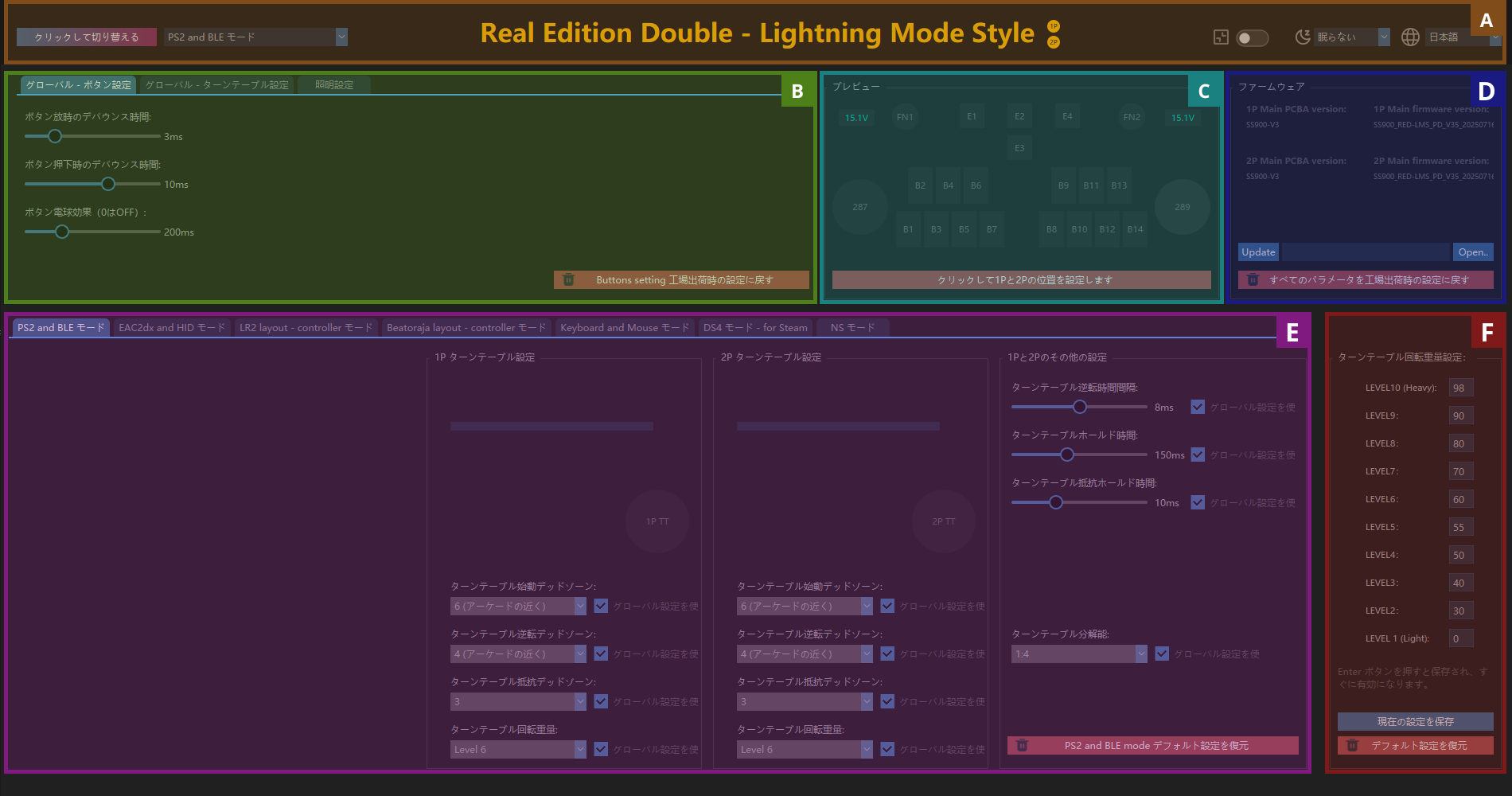
| A |
モードスイッチ、スリープモード、言語 |
|
B
|
グローバル機能設定 |
| C |
プレビューウィンドウ |
| D |
ファームウェアのプレビュー、ファームウェアの書き込み |
| E |
モード設定 |
| F |
ターンテーブルの重さ設定 |

| A1 |
モード切り替えボタン。A2でモードを選択した後、ボタンをクリックして有効にします。 |
| A2 |
モードリスト |
| A3 |
1Pが接続されているかどうかを表示します。接続されていない場合はグレー表示されます。 |
| A4 |
2Pが接続されているかどうかを表示します。接続されていない場合はグレー表示されます。 |
| A5 |
Windowsのスケーリング機能は無視できます。Windowsのスケーリングが125%、150%、または200%に設定されている場合でも、強制的に100%で表示できます。 |
| A6 |
スリープ機能:1~10分後、RED-LMSはすべてのライトを消灯します。いずれかのボタンを押すかターンテーブルを回すと、ライトが点灯します。 |
| A7 |
使い慣れた言語を選択できます。 languagepack.xml を自由に変更して、使い慣れた言語を追加できます。 |
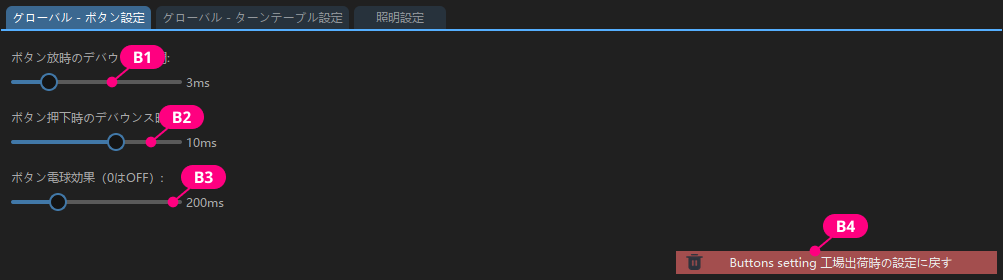
| B1 |
マイクロスイッチを離す際に発生するジッタの処理時間です。デフォルト値の3msを推奨します。 |
| B2 |
マイクロスイッチを押す際に発生するジッタの処理時間です。デフォルト値の10msを推奨します。 |
| B3 |
ボタンを離してからボタンライトが消えるまでの時間。通常は0~200ミリ秒が推奨されます。 |
| B4 |
ボタン設定をデフォルト値に戻します。 |
少し複雑に見えますが、実際によく使われる調整はB7とB8です。
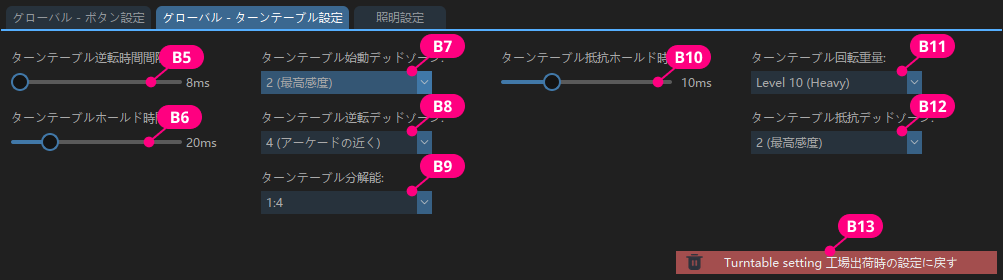
| B5 |
ターンテーブルを反転させる時間間隔。 |
| B6 |
推奨値は20~100msです。値が小さいほど、ターンテーブルをトリガーするために必要な速度が速くなります。値が大きいほど、速度は遅くなります。 |
| B7 |
感度として理解できます。値が小さいほど、感度が高くなります。 |
| B8 |
ターンテーブルの反転感度として理解できます。値が小さいほど、感度が高くなります。 |
| B9 |
1:2 を使用する場合、ターンテーブルを低速で回すと、曲選択メニューが高速スクロールされます。 |
| B10 |
ターンテーブルのダンピングがトリガーされる時間。 |
| B11 |
現在ターンテーブルに適用されているダンピングレベル。 |
| B12 |
ダンピング効果が発生するまでにターンテーブルを回転させる必要がある角度を示します。値が大きいほど、ダンピング効果を生み出すために必要な角度が大きくなります。 |
| B13 |
ターンテーブル設定をデフォルトに戻します。 |
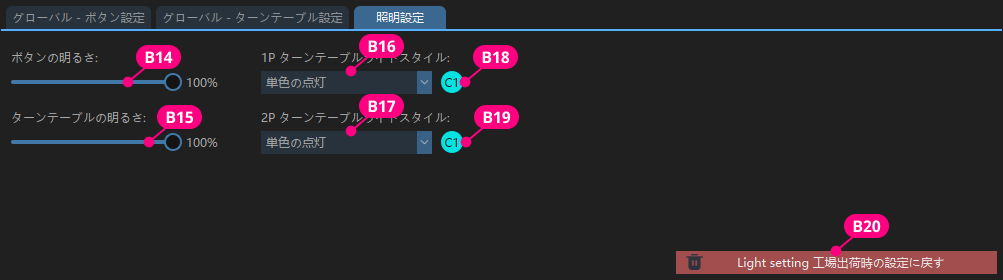
| B14 |
ボタンライトの明るさを設定します。 |
| B15 |
ターンテーブルライトの明るさを設定します。 |
| B16、B17 |
ターンテーブルライトの効果を選択します。 |
| B18、B19 |
C1 または C2 をクリックして、対応するターンテーブル ライトの色を設定します。 |
| B20 |
ライティング設定をデフォルトに戻します。 |
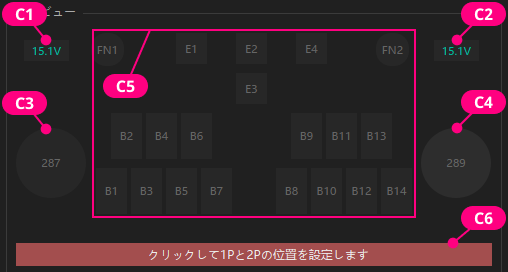
| C1、C2 |
PD 電源から現在供給されている電圧を表示します。 |
| C3、C4 |
これはターンテーブル データの元の値であり、実際の出力には関与しません。 |
| C5 |
現在押されているキーを表示します。 |
| C6 |
1P と 2P の物理的な位置を切り替えます。 |
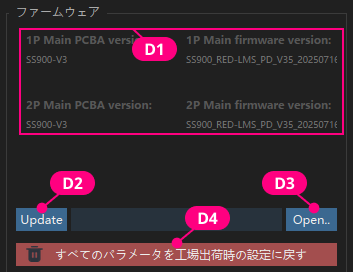
| D1 |
現在のハードウェアバージョンとファームウェアバージョンを表示します |
| D2 |
クリックしてファームウェアを書き込む |
| D3 |
クリックしてウィンドウを開き、書き込むファームウェアを選択します。 |
| D4 |
すべてのパラメータを工場出荷時の設定に戻します。 |
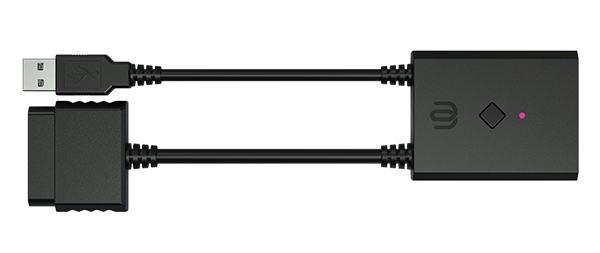
PlayStation2で使用する場合は、このモードに切り替えてBE2PS経由で使用する必要があります。
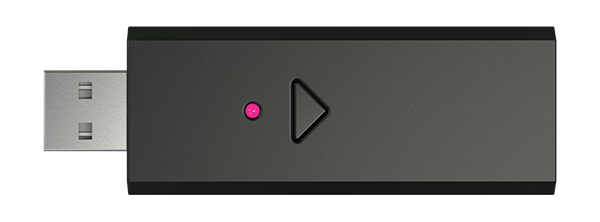
Beatmania IIDX ULTIMATE MOBILEで使用する場合は、このモードに切り替えてBE2BT経由で使用する必要があります。
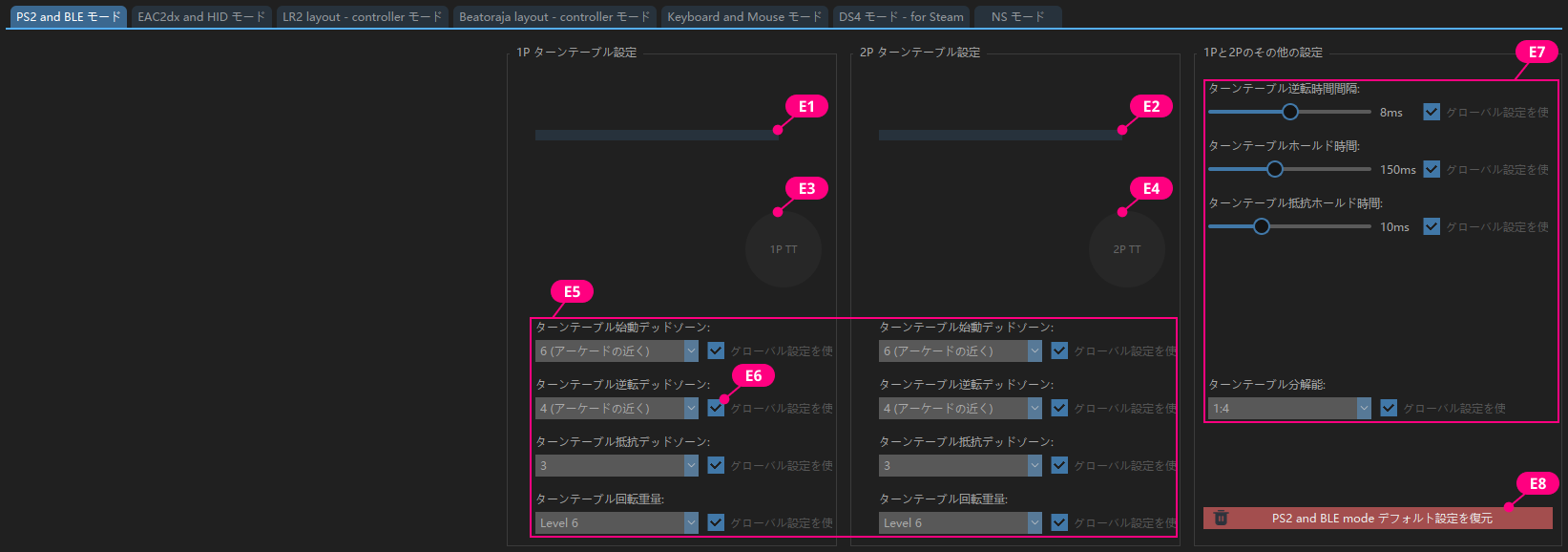
| E1、E2 |
現在の1Pと2Pターンテーブル出力X軸の絶対値を表示します。 |
| E3、E4 |
1Pと2Pターンテーブルのゲーム内の出力をシミュレートします。 |
| E5 |
このモードでの1Pと2Pのパラメータを個別に設定します。 |
| E6 |
グローバル設定を使用する場合はチェックします。 |
| E7 |
1Pと2Pの共通パラメータを設定する。 |
| E8 |
現在のモードをデフォルト値に戻します。 |
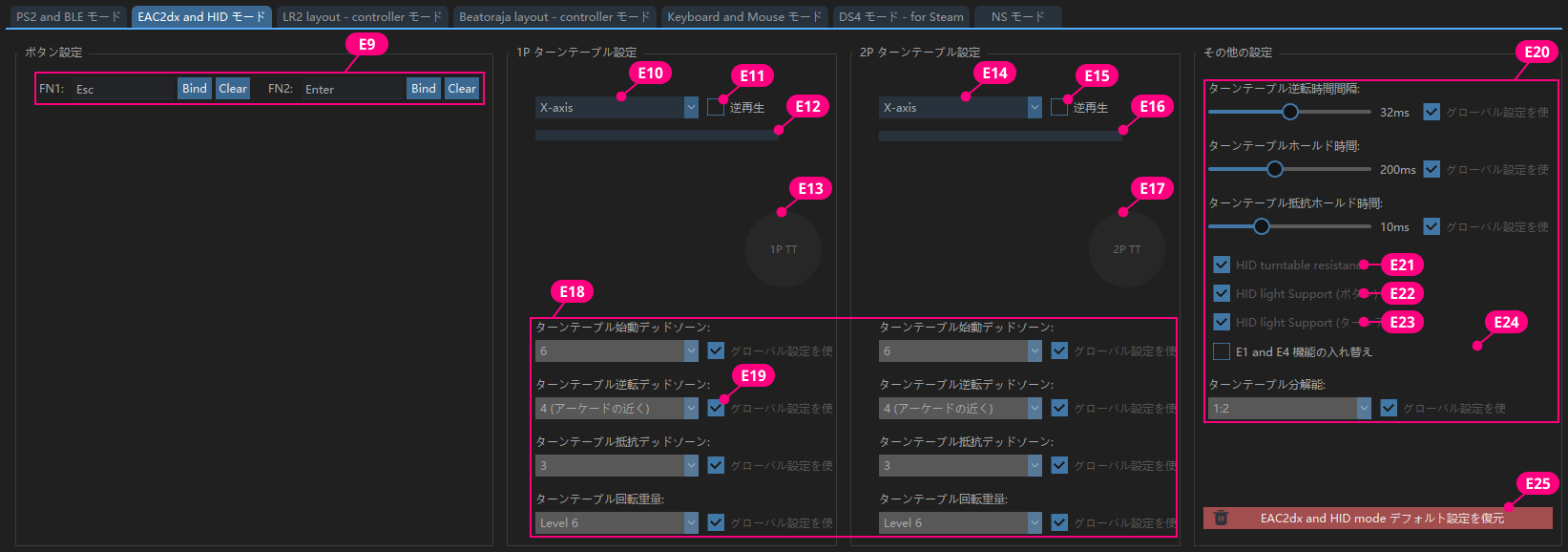
| E9 |
FN1、FN2は任意のキー値に自由にマッピングできます。 |
| E10、E14 |
1Pターンテーブルと2Pターンテーブルの出力をX軸またはY軸に指定します。 |
| E11、E15 |
X軸とY軸の出力方向を決定します。 |
| E12、E16 |
現在のX軸とY軸の値をリアルタイムで表示します。 |
| E13、E17 |
ゲーム内でのターンテーブル出力の状態をシミュレートする |
| E18 |
このモードでの1Pと2Pのパラメータを個別に設定します。 |
| E19 |
グローバル設定を使用する場合はチェックします。 |
| E20 |
1Pと2Pの共通パラメータを設定する。 |
| E21 |
勾チェックを入れると、spiceXXXからのダンピングデータがLEVEL1~LEVLE10の値に自動的に適用されます。 |
| E22 |
このオプションにチェックを入れると、spiceXXXからダウンリンクボタンの点灯データを受信します。 |
| E23 |
spiceXXX からダウンリンクターンテーブル ライト データを受信するには、これをチェックします (単色のみ。IIDXOLLER Optionsで指定されたリング ライト効果と色を使用する場合は、これをチェックしないでください) |
| E24 |
INFINITASでダブルプレイを実行する場合は、お好みに応じてE1またはE4をスタートキーに設定してください。 |
| E25 |
現在のモードをデフォルト値に戻します。 |
このモードでは、ターンテーブル出力がボタンの割り当てとして使用され、LR2 に特別に最適化されています。
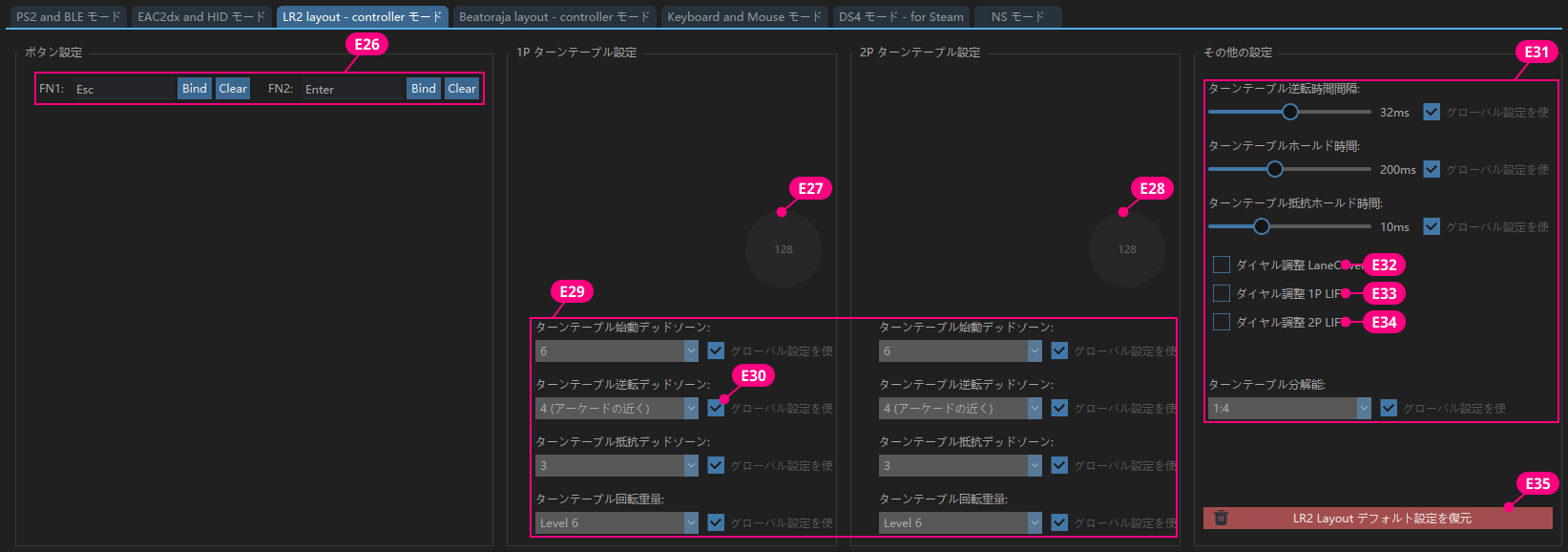
| E26 |
FN1、FN2は任意のキー値に自由にマッピングできます |
| E27、E28 |
LR2でターンテーブル出力の状態をシミュレートする |
| E29 |
このモードでの1Pと2Pのパラメータを個別に設定します。 |
| E30 |
グローバル設定を使用する場合はチェックします。 |
| E31 |
1Pと2Pの共通パラメータを設定する。 |
| E32 |
チェックを入れると、E1 を押しながら1P ターンテーブルを回して、1P の LaneCover を調整できます。 |
| E33 |
チェックを入れると、E2 を押しながら 1P ターンテーブルを回して、1P LIFT を調整できます。 |
| E34 |
チェックを入れると、E4 を押しながら 2P ターンテーブルを回して、2P LIFT を調整できます。 |
| E35 |
現在のモードをデフォルト値に戻します。 |
このモードでは、ターンテーブルはボタン割り当てまたは軸として出力できます。
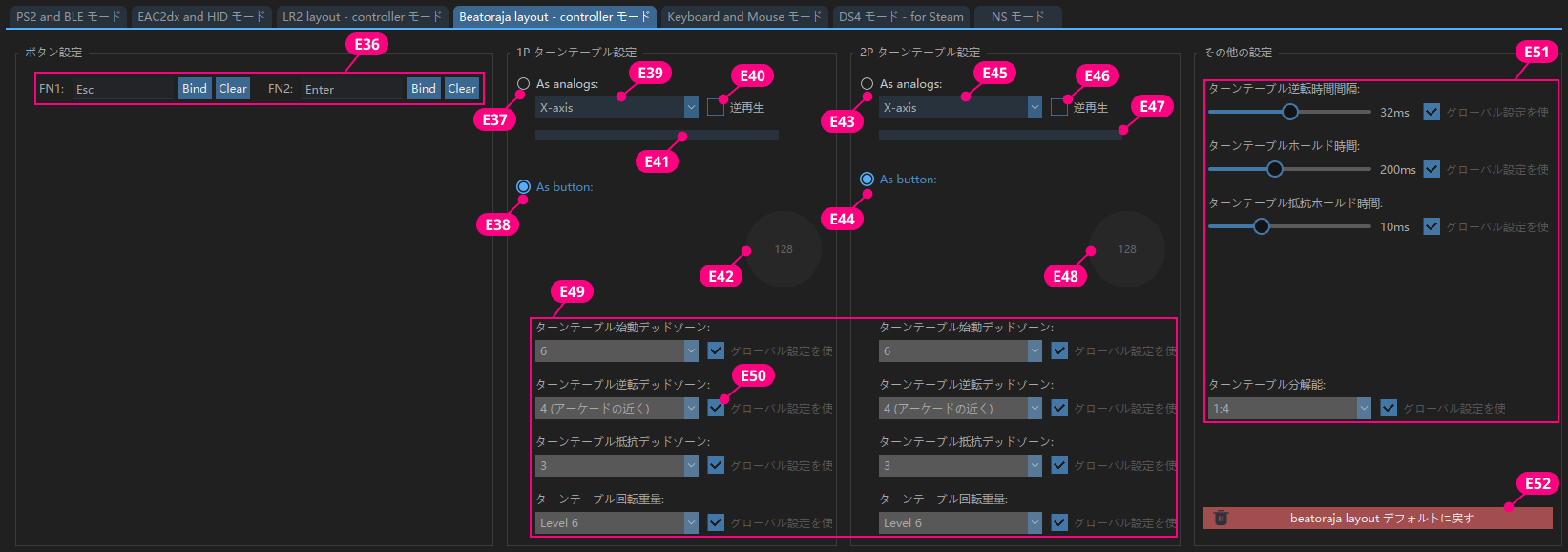
| E36 |
FN1、FN2は任意のキー値に自由にマッピングできます。 |
| E37、E43 |
ターンテーブルをアナログ量として出力します。 |
| E38、E44 |
ターンテーブルは 2 つの異なるボタン割り当てとして出力されます。 |
| E39、E45 |
ターンテーブルをX軸またはY軸として機能させます。 |
| E40、E46 |
軸の値は増加または減少します。 |
| E41、E47 |
現在のX軸とY軸の値をリアルタイムで表示します。 |
| E42、E48 |
beatoraja でのターンテーブル出力の状態をシミュレートします。 |
| E49 |
このモードでの1Pと2Pのパラメータを個別に設定します。 |
| E50 |
グローバル設定を使用する場合はチェックします。 |
| E51 |
1Pと2Pの共通パラメータを設定する。 |
| E52 |
現在のモードをデフォルト値に戻します。 |
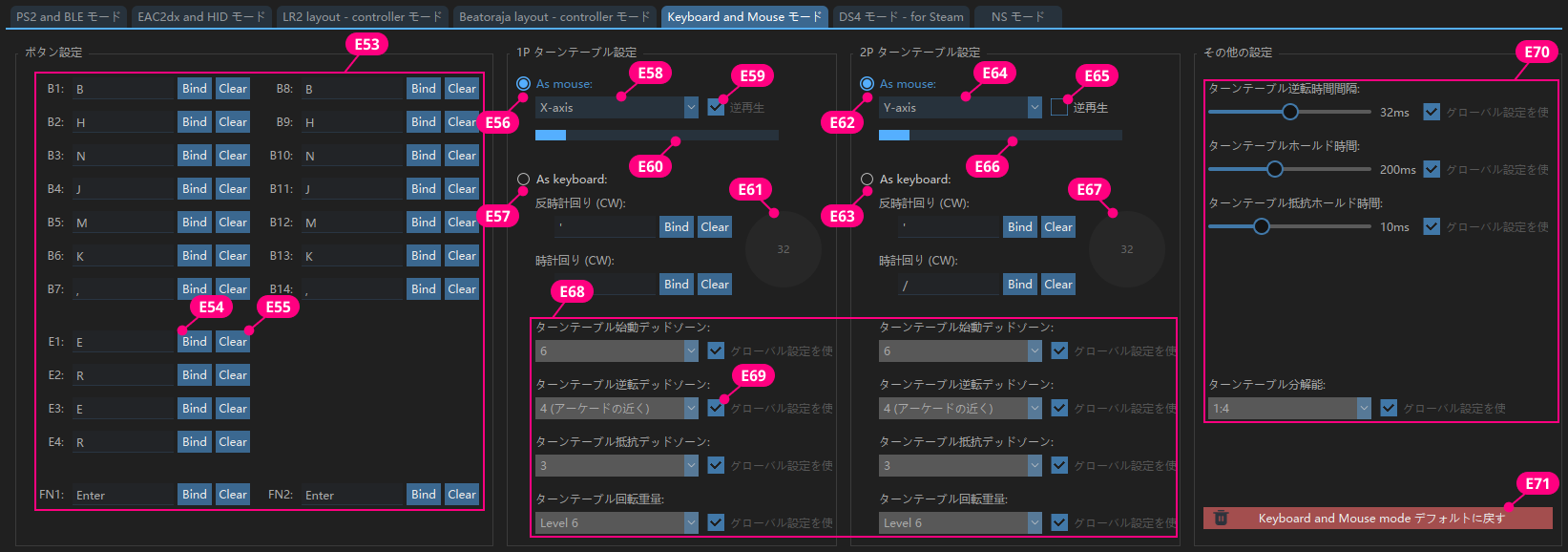
| E53 |
すべてのキーにはカスタム値を設定できます。 |
| E54 |
ボタンをクリックし、キーボードのキーを押してボタン割当のカスタマイズを完了します。 |
| E55 |
現在のボタン割当をクリアします。 |
| E56、E62 |
ターンテーブルをマウスとして出力します。 |
| E57、E63 |
ターンテーブルをボタン割当として出力します。 |
| E58、E64 |
ターンテーブルをX軸またはY軸に設定します。 |
| E59、E65 |
軸の値は増加または減少します。 |
| E60、E66 |
現在のターンテーブル値の変化をプレビューします。 |
| E61、E67 |
ゲーム内でのターンテーブルの出力状態をシミュレートする。 |
| E68 |
このモードでの1Pと2Pのパラメータを個別に設定します。 |
| E69 |
グローバル設定を使用する場合はチェックします。 |
| E70 |
1Pと2Pの共通パラメータを設定する。 |
| E71 |
現在のモードをデフォルト値に戻します。 |
このモードでは、シミュレートされた出力は DS4 コントローラーとして機能し、Steam 上で正しく識別できます。
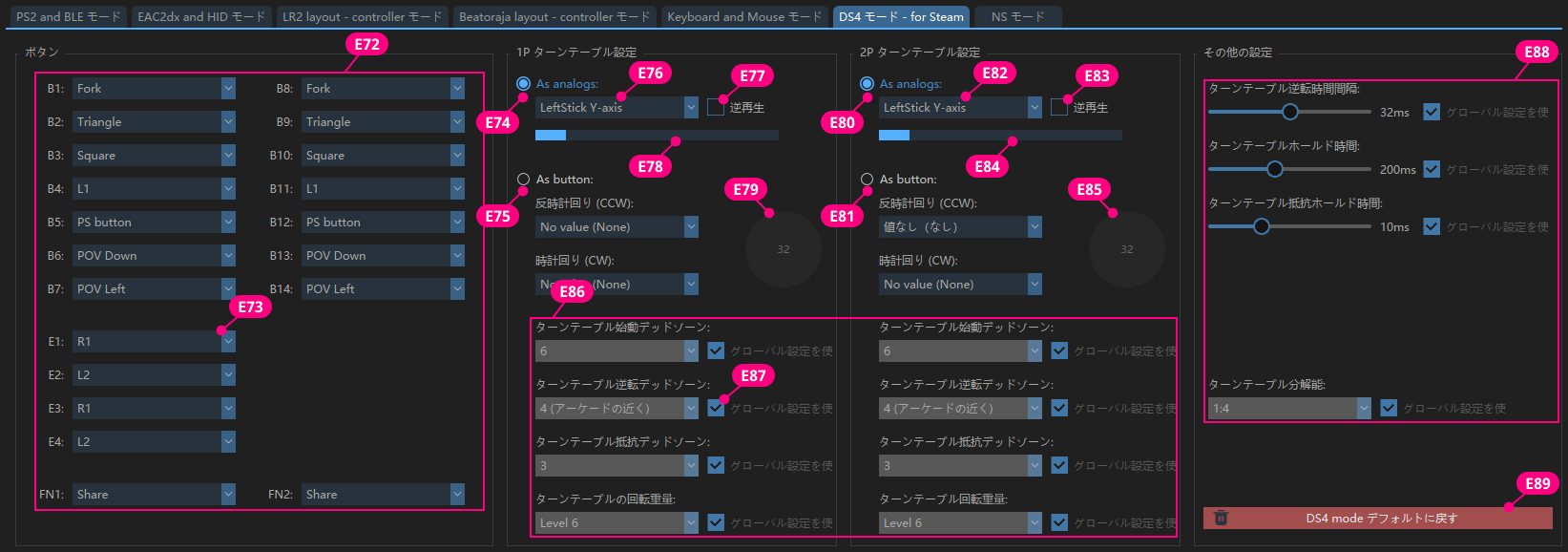
| E72 |
割当はカスタマイズ可能です。DS4内の任意の割当に設定できます。 |
| E73 |
ドロップダウン メニューから割当を選択すると、すぐに有効になります。 |
| E74、E80 |
ターンテーブルを軸として出力します。 |
| E75、E81 |
ターンテーブルはボタン割当として機能し、同じ割当または違う割当に設定できます。 |
| E76、E82 |
対応する軸としてターンテーブル機能させます。 |
| E77、E83 |
軸の値は増加または減少します。 |
| E78、E84 |
ターンテーブルの現在の出力している軸の値を表示します。 |
| E79、E85 |
ゲーム内でのターンテーブルの出力状態をシミュレートする。 |
| E86 |
このモードでの1Pと2Pのパラメータを個別に設定します。 |
| E87 |
グローバル設定を使用する場合はチェックします。 |
| E88 |
1Pと2Pの共通パラメータを設定する。 |
| E89 |
現在のモードをデフォルト値に戻します。 |
当該モードは後日に追加する予定です。
ターンテーブルの重さはグローバル設定です。お好みに応じて0~100の任意の値を入力できます。
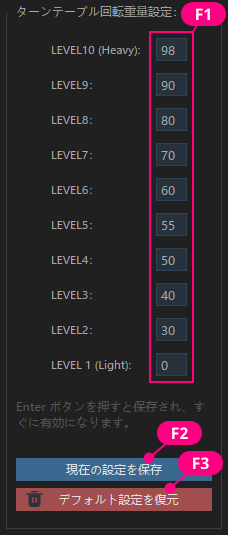
| F1 |
ダンピング値入力ボックス。値が大きいほどターンテーブルが重くなります。 |
| F2 |
ボタンをクリックして現在の値を保存、或いはEnter キーを押して現在の値を保存します。 |
| F3 |
デフォルト値に戻します。 |